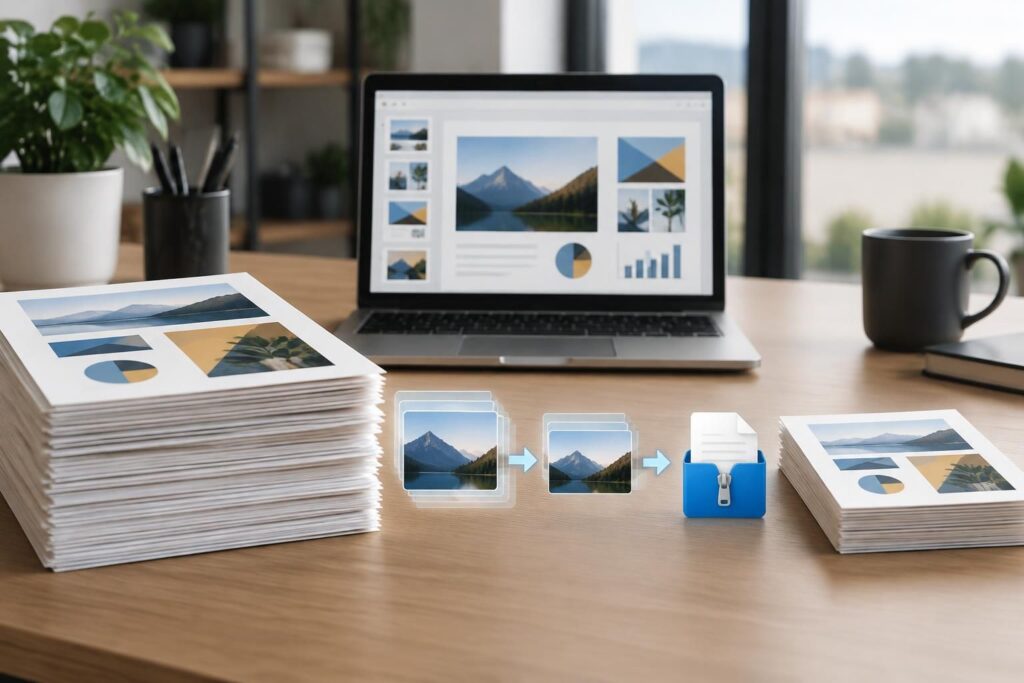
Une présentation PowerPoint trop lourde complique les envois, ralentit le partage et peut détourner l’attention de son message. Pour l’alléger sans sacrifier sa lisibilité, mieux vaut agir sur les éléments qui pèsent vraiment : images, vidéos, données d’édition et polices. Quelques réglages ciblés suffisent souvent à retrouver un fichier plus facile à transmettre et à utiliser.
L’article en bref
Une compression PowerPoint efficace commence par repérer les contenus les plus lourds, puis par ajuster leur qualité selon l’usage prévu. Voici les réglages essentiels pour réduire la taille de vos présentations tout en préservant leur impact visuel.
- Repérer les fichiers volumineux : Identifiez images, vidéos et polices qui alourdissent la présentation.
- Optimiser les images : Compressez-les et choisissez une résolution adaptée à leur diffusion.
- Alléger les médias : Réduisez le poids des vidéos et des fichiers audio intégrés.
- Partager en toute maîtrise : Vérifiez la qualité, les options d’incorporation et le format final.
Une optimisation de présentation bien menée facilite le partage sans effacer l’essentiel.
Réduction de taille PowerPoint : commencer par repérer les éléments lourds
Avant de modifier les diapositives, enregistrez une copie du fichier. Cette précaution permet de comparer le résultat et de revenir en arrière si une compression diminue trop la qualité d’un visuel ou d’une vidéo.
Dans une équipe de formation, une présentation peut contenir des photos haute définition, des séquences vidéo et plusieurs versions d’un même graphique. Ces éléments pèsent souvent davantage que le texte : identifier les contenus concernés aide à choisir les bons réglages plutôt qu’à réduire la qualité partout.
Compression d’images dans PowerPoint : ajuster la résolution sans perdre en lisibilité
Compresser les images de toute la présentation
Sélectionnez une image pour afficher l’onglet Format de l’image, puis choisissez Compresser les images. Pour appliquer le réglage à l’ensemble du document, vérifiez que l’option limitant l’action à l’image sélectionnée n’est pas activée.
La case de suppression des zones rognées peut réduire davantage le fichier, mais elle efface définitivement les parties coupées. Faites ce choix seulement si vous n’avez pas besoin de recadrer ces images plus tard, puis sélectionnez une résolution adaptée à l’usage prévu.
Choisir la résolution des images selon leur destination
Pour une présentation principalement consultée à l’écran, une résolution inférieure ou égale à 150 ppp peut suffire dans bien des cas. Une projection sur grand écran ou une impression de qualité peut toutefois justifier de conserver des images plus détaillées.
Le bon réglage n’est donc pas nécessairement le plus bas : il doit préserver les détails utiles au message. Une photo décorative tolère souvent une compression plus importante qu’un graphique contenant de petites légendes.
Réduire le poids du fichier en supprimant les données d’édition
PowerPoint peut conserver des données permettant de restaurer une image après modification. Pour les retirer, ouvrez Fichier > Options > Options avancées, puis recherchez la rubrique consacrée à la taille et à la qualité de l’image.
Activez l’option qui ignore les données de modification et vérifiez que la compression des images dans le fichier n’est pas désactivée. Une résolution par défaut de 150 ppp ou moins peut aussi alléger le document, mais les images modifiées ne pourront alors plus retrouver leur état initial à partir des données supprimées.
Ces réglages sont utiles lorsque les visuels sont finalisés. Pour une présentation encore en phase de conception, conserver une copie source non compressée protège la marge de manœuvre de l’équipe.
Vidéos intégrées et médias compressés : alléger le contenu multimédia
Les vidéos intégrées et les fichiers audio peuvent rapidement faire grimper la taille d’un diaporama. Dans PowerPoint, recherchez la fonction de compression des médias, généralement accessible depuis les informations du fichier, puis choisissez le niveau adapté aux conditions de lecture.
Après compression, vérifiez les séquences sur l’ordinateur ou l’écran qui servira à la présentation. Une vidéo destinée à une réunion en ligne n’a pas toujours besoin de la même définition qu’un film projeté dans une grande salle : le bon compromis préserve la compréhension tout en limitant le poids.
Si le fichier doit rester modifiable ou circuler largement, testez aussi la lecture après l’enregistrement PowerPoint. Un média plus léger n’est utile que s’il reste fluide et correctement synchronisé.
Polices incorporées et format de fichier : préparer un partage fiable
Les polices incorporées garantissent qu’une présentation conserve son apparence sur un autre ordinateur, mais elles peuvent augmenter le poids du fichier. Dans Fichier > Options > Enregistrement, choisissez l’incorporation des polices, puis l’option qui n’intègre que les caractères utilisés lorsque les destinataires n’ont pas à modifier le texte.
Si les collaborateurs doivent retoucher la présentation avec une police personnalisée, l’incorporation de tous les caractères est plus adaptée. Ce choix prend davantage de place, mais évite les substitutions qui peuvent modifier la mise en page.
Le format de fichier compte également : le format .pptx convient aux présentations PowerPoint récentes, tandis qu’un export en PDF facilite la consultation lorsqu’aucune modification n’est attendue. Pour d’autres pistes pratiques, consultez ce guide sur la compression d’un fichier PPT.
Choisir la bonne méthode de réduction de taille selon le besoin
Un fichier destiné à être présenté, imprimé ou simplement envoyé ne demande pas les mêmes arbitrages. Ce tableau aide à cibler les réglages sans compromettre l’usage final.
| Élément | Réglage à envisager | Point de vigilance |
|---|---|---|
| Images | Compresser l’ensemble et ajuster la résolution | Éviter une perte de netteté sur les détails importants |
| Zones rognées | Supprimer les parties recadrées inutilisées | La suppression est irréversible dans le fichier traité |
| Données d’édition | Ignorer les données de restauration des images | Les modifications ne pourront plus être annulées sur ces visuels |
| Vidéos et audio | Utiliser la compression des médias proposée par PowerPoint | Tester la lecture après l’enregistrement |
| Polices incorporées | Incorporer uniquement les caractères utilisés | Incorporer tous les caractères si le fichier doit être modifié |
Pour gagner du temps, procédez dans cet ordre : les médias volumineux d’abord, puis les images, les données d’édition et enfin les polices. Une nouvelle vérification de la taille après chaque étape permet de voir quels réglages ont le plus d’impact.
Une vérification finale avant l’envoi
- Contrôlez la taille : comparez le fichier optimisé à sa copie d’origine.
- Parcourez les diapositives : repérez les images floues ou les éléments déplacés.
- Lancez les médias : vérifiez le son, la vidéo et leur synchronisation.
- Confirmez le format : conservez le PPTX pour l’édition ou exportez en PDF pour la lecture.
Un outil en ligne peut constituer une alternative rapide, mais une présentation professionnelle contient parfois des informations internes. Avant de téléverser le document, vérifiez les règles de confidentialité applicables ; pour un contenu sensible, privilégiez les options locales de PowerPoint. Vous pouvez aussi consulter ce repère consacré à la réduction du poids d’un PowerPoint.
Questions pratiques sur la compression PowerPoint
La compression PowerPoint modifie-t-elle la qualité des images ?
Elle peut réduire la résolution ou supprimer des données, ce qui affecte certains détails. Choisissez les réglages selon l’usage prévu et vérifiez les visuels après compression.
Peut-on retrouver une image après suppression des zones rognées ?
Non, la suppression des données correspondant aux zones recadrées est irréversible dans le fichier traité. Gardez une copie originale si un recadrage ultérieur est possible.
Pourquoi les polices incorporées augmentent-elles la taille du PPTX ?
Le fichier contient alors des données de police pour préserver l’affichage sur d’autres appareils. L’incorporation des seuls caractères utilisés limite généralement cette augmentation.
Comment réduire le poids d’une présentation avec une vidéo ?
Utilisez l’option de compression des médias de PowerPoint si elle est disponible, puis testez la lecture. Le niveau choisi doit correspondre à l’écran et aux conditions de diffusion.


